Movieclip je třída, která má společné určité nastavitelné vlastnosti (výška, šířka, průhlednost, barva(tint), jas(brightness) a další), které mají všechny movieclipy společné. Jednoduše by se dal Movieclip popsat jako schránka, do které se může ukládat obsah, který může a nemusí mít vlastní děj, může obsahovat další movieclipy, bitmapy, zvuky, nebo video. Do Movieclipů budeme vkládat animace a pak je ovládat Actionscriptem z hlavní scény. Movieclipy můžeme také pohybovat za pomocí Classic a Motion Tweenu. Časová osa Movieclipu je nezávislá na hlavní scéně. I v momentě, kdy na scéně je jen jeden snímek, Movieclip se bude přehrávat stále dokola, pokud mu Actionscriptem nepřikážeme něco jiného.
Vytvoření Movieclipu:
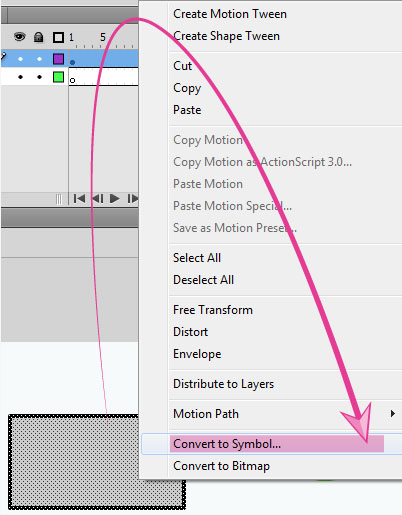
Movieclip můžeme opět vytvořit několika způsoby. Buď z již existujícího objektu nebo objektů (obrysu, tahu, bitmapy), nebo prázdný. Nejprve vytvoříme MovieClip z obdélníku, který již máme na scéně: Celý objekt je třeba označit výběrovým nástrojem (plná šipka) a kliknout na něj pravým tlačítkem a vybrat možnost „Convert to Symbol“ (převést na symbol):
Objeví se nám další menu, kde nastavíme jméno(Name), pod kterým bude třída uložená v knihovně a typ symbolu, na jaký ji chceme převést. (Nyní Movieclip).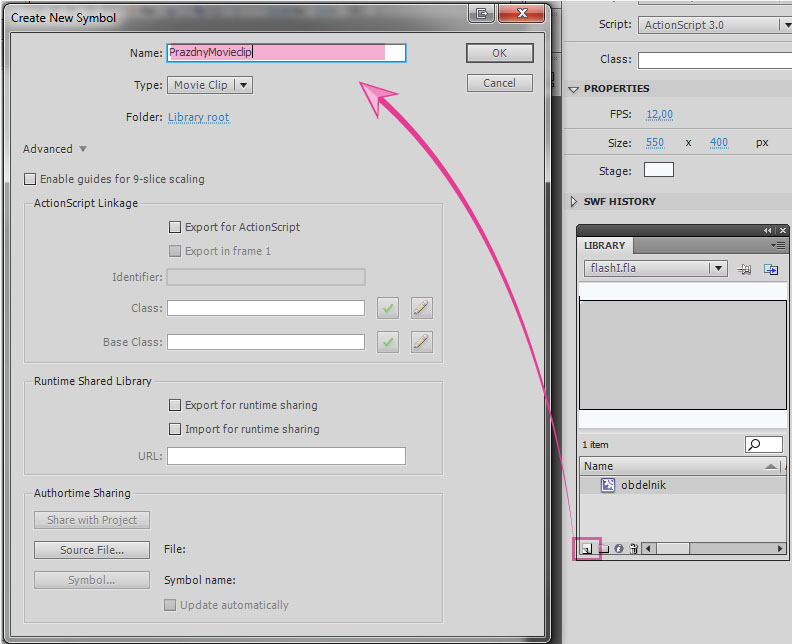
Po převedení objektu na symbol nám zůstane na scéně a objeví se uložený v knihovně. Tam můžeme vidět jeho náhled a jméno, pod kterým jsme symbol (třídu) uložili.
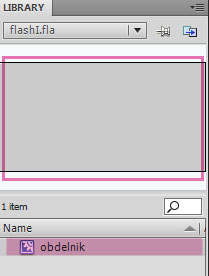
Podle ikony v knihovně můžeme poznat typ symbolu:
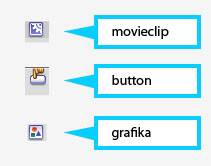
Další způsob vytváření Movieclipu je možný přímo přes Knihovnu, poklepáním na ikonu „nový symbol“. Objeví se nám pak stejné nastavení, ale Movieclip NEBUDE NA SCÉNĚ (objeví se jen v knihovně) a bude PRÁZDNÝ.
Úprava obsahu Movieclipu:
Pro úpravu obsahu Movieclipu se nejprve musíme dostat „do něj“. Což lze těmito způsoby:
-
Dvakrát poklepeme na Movieclip na scéně (pokud jsme jej vytvářeli z grafiky na scéně
-
Dvakrát poklepeme na Movieclip v knihovně
-
Označíme Movieclip jedním klepnutím a přejdeme na hlavní menu: Edit > Edit symbols
Poté jsme uvnitř Movieclipu a můžeme měnit jeho obsah. Movieclip je ve své podstatě „matrice“ nebo „razítko“. Jeho vzor (třída) je uložená v knihovně a na scénu z knihovny vytahujeme jen jednotlivé kopie. Tyto kopie budou mít vždy stejný obsah! Což znamená, že pokud změníme jednu kopii – nebo matrici v knihovně – změní se automaticky obsah všech.
To, kde se momentálně nacházíme, poznáme podle lišty nad plochou scény:
(na příkladu jsme tedy uvnitř Movieclipu obdélník, který se nachází na hlavní scéně)
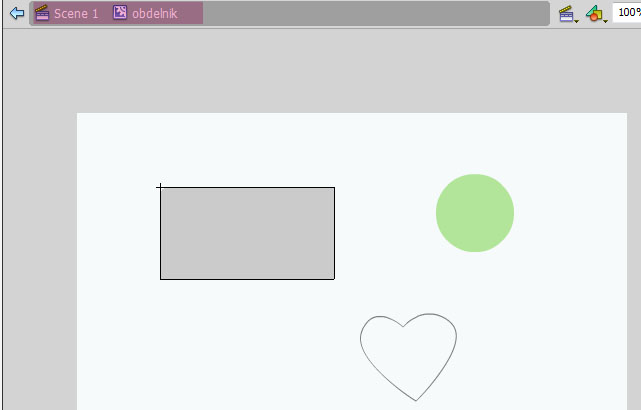
Když vstupujeme do Movieclipu ze scény, zůstane kolem něj vidět „jeho okolí“. Což je výhodné zejména u animace, stále můžeme kontrolovat, v jakém kontextu se animace odehrává.) V momentě, kdy do Movieclipu vstupujeme z knihovny je kolem nekonečné bílé pozadí. Pokud se chceme z úpravy obsahu vrátit na scénu, nebo o úroveň výš, buď klikneme na název úrovně, na kterou se chceme vrátit, nebo dvakrát poklepeme na plochu scény.
Úprava vnějšího vzhledu Movieclipu:
V případě, že chceme na scéně mít více kopií (instancí) jednoho Movieclipu, stačí další objekt jednoduše přetáhnout myší z knihovny:
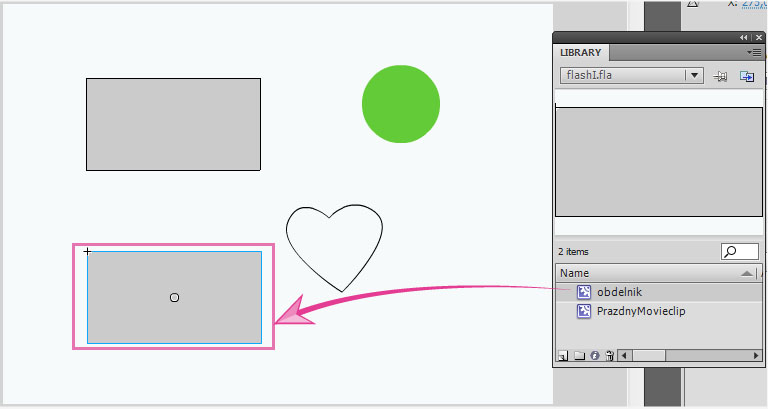
Může se stát, že budeme ve svém projektu využívat větší množství stejných Movieclipů (např. mraky, hvězdy, tráva aj.), aby všechny objekty nevypadaly stejně, dají se určité vlastnosti jednotlivým Movieclipům nastavit – bez ovlivnění obsahu.
Movieclip má tyto vlastnosti (v Properties):
-
instance name – jméno instance (pojmenujeme vždy jednu určitou instanci a tu pak můžeme ovládat actionscriptem)
-
.width – výška
-
.height – šířka
-
.x – pozice podle osy x (horizontální, z leva do prava)
-
.y – pozice podle osy y (vertikální, odshora dolu)
-
.alpha – průhlednost (0 průhledná – 1 plná)
-
.rotation – rotace (ve stupních, výchozí pozice je ta kterou má objekt v knihovně)
-
.scaleX – zkosení horizontální
-
.scaleY – zkosení vertikální
-
brightness (jas)
-
tint (odstín)
-
3D pozice, filtry a další
Movieclip tedy můžeme změnit, obarvit, zkosit a jinak upravit a tímto vytvoříme iluzi různých objektů. Ve skutečnosti jde jen o vnější úpravy. vnitřní obsah Movieclipu zůstane stejný.
Příklad: Obdélníky na obrázku vypadají jako různé objekty, ale ve skutečnosti jde jen o tři instance stejné třídy: